 Home
Home

 Import
 FAQ
FAQ
 Artists
 Search
 Recent
 Posts
Posts
 Upload new
 Account
 Register
 Favorites
 Login
Login



ボイスチェンジャー(VT-4)+Voicemeeter Bananaを用いた擬似バイノーラル録音について (Pixiv Fanbox)
Content
「おじさんだって!バイノーラル配信でちやほやされたい!!!!!!!!!!!!」
…えっと、先日ルピナのチャンネルで↓↓このような動画をつくったところ、「疑似バイノーラル環境についておしえてください」とのましゅまろをもぐもぐしましたので、ブログにまとめてみたいと思います。
文章力があんまりないのですが、がんばります・・・。
ましゅまろはこちら。
https://marshmallow-qa.com/ci_syo
●使用機材について●
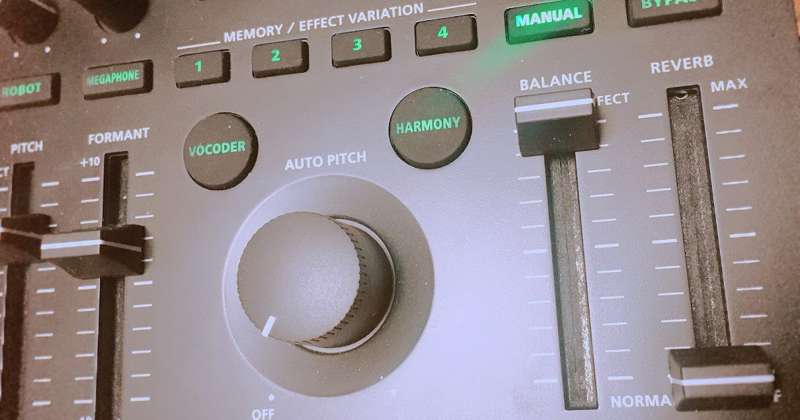
①Roland VT-4(ボイスチェンジャー担当)定価:30,000円ほど
https://www.amazon.co.jp/dp/B07JF66263/ref=cm_sw_r_tw_dp_U_x_o9JACbK6NVGY8
ばびにく界隈ではご存じ(?)ローランドさんから発売されているハードウェアボイスチェンジャー。
ソフトウェアでは難しいリアルタイムでの音声変換と、サ行などの声に対する高いノイズ耐性が特徴です。
これのすごいところに「ボイス変換の閾値」機能がございまして、
たとえば、バイノーラルでおなじみの「ふ~~~」っと息を吹きかけたりするような
小さな音に対して、「一定以下の音量に変換を掛けない」という設定をすることができます。
ボイチェンの弱点として、息などのブレス音に対しての変換はとても弱いという点があるので、
この機能を使って「耳をふーする音は無変換、いつもの音は変換」
ということもできます。とてもべんり。
あと、「リアルタイム変換」もすごいです。
無料のソフトウェアボイスチェンジャーをルピナもいろいろ試させていただきましたが、
この機能がついているものはやはりなかなかありませんでした。
ソフトウェア変換なので、リアルタイム性には限界があります。しょうがないところです。
むしろ無料であそこまで変換できるのすごい。すごおい・・・。
「恋声」「バ美声」で検索してみると出てくると思いますので、
まずボイスチェンジャーを試したい!という方は、VT-4をいきなり買う前に
そちらのほうで自分の声の変換を試してみるとよいかと思います。
話がそれちゃいましたが、リアルタイム変換。
これのすごいところが、「変換された自分の声を確かめながら配信ができる」ことです。
前述したボイスチェンジャーですと、どうしても変換された声が遅れて聞こえてくるので、
試してみるとわかるのですが、とっても話しづらいです。
自分が話す0.5秒後に、常にだれかに言葉をかぶせられている感じというか・・・
慣れてしまえばいけるかもですが、ルピナは慣れられませんでした。しょぼん。
そういうこともあって、ソフトウェアボイスチェンジャーだと自分の声のループバックを
カットした状態で話さなければいけなくなるのですが、
そうすると今度は自分の変換された声が「本当にだいじょうぶか」心配になってきます。
がびがびしてたり、話し方がおじさんに戻ったりしていないか、などなど。
そんなとき、VT-4のリアルタイム変換がありますとらくちんです。
変換された声が常に頭に聞こえつつ、かつリアルタイム変換なので話すのにも苦労しません。
もっといいとこいっぱいあるのですがこのあたりで…。VT-4ブログになっちゃう。
VT-4の定価は約30,000円ほどですが、「ハードウェアボイチェンといえばこれ!」的な商品のため
値段が釣り上がることもままあります。
転売的な値段で購入しそうになることもあるため、注意しましょう。
②Roland UA-55 QUAD-CAPTURE
(オーディオインターフェース、コンプレッサー・ゲイン・音質改善など担当)
定価:25000円ほど
https://www.amazon.co.jp/dp/B005175BEC/ref=cm_sw_r_tw_dp_U_x_j.KACbFEJF0J7
ローランドさんです。中のおじさんは完全にローランド信者です。電子ドラムほしいです。
これは、あってもなくてもたぶん大丈夫なやつだとおもいます。
むしろルピナが前から(中のおじさんが音楽やっていたマンのときから)持っていただけで、
むりやり自分の環境に組み込んでいるだけな感じもします。
現在は新しいモデルが出ているみたいです。もしご購入される際はそちらを。
①、②の詳しい設定に関しては、別の機会にお伝えできればと思います。ながくなるので…。
それよりも、次のものが重要です。
③Voicemeeter Banana(疑似バイノーラル・イコライザ担当)
定価:無料ソフトウェア
https://www.vb-audio.com/Voicemeeter/index.htm
疑似バイノーラル環境の肝となるソフトウェアです。
無料です。無料です。
なんでってなるくらい高性能でできることもたくさんあるのに無料です。
ルピナもまだこの子のほんきの1割も使いこなせてないかんじがあります。
公式ページからくれじっとかーどでお布施できます。
いいものをみつけると、投げ銭ぽぽいってすぐしちゃいます。もっとさせてほしい…。
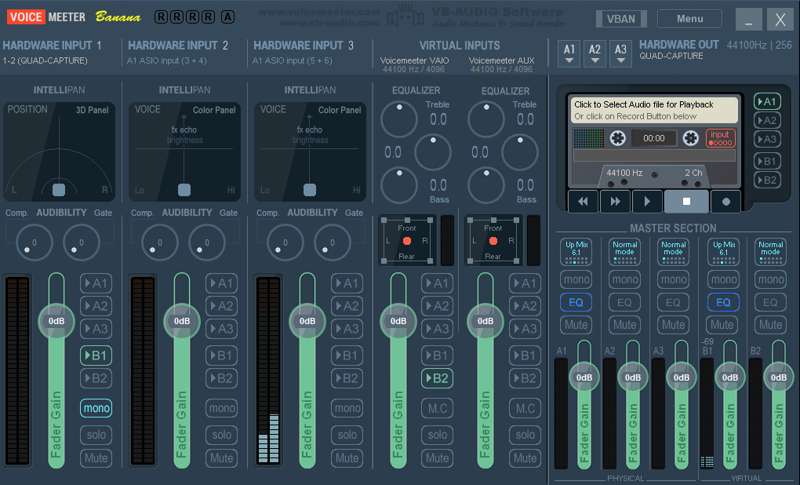
えっと、こちらをインストールすると、このような画面が出てきます。
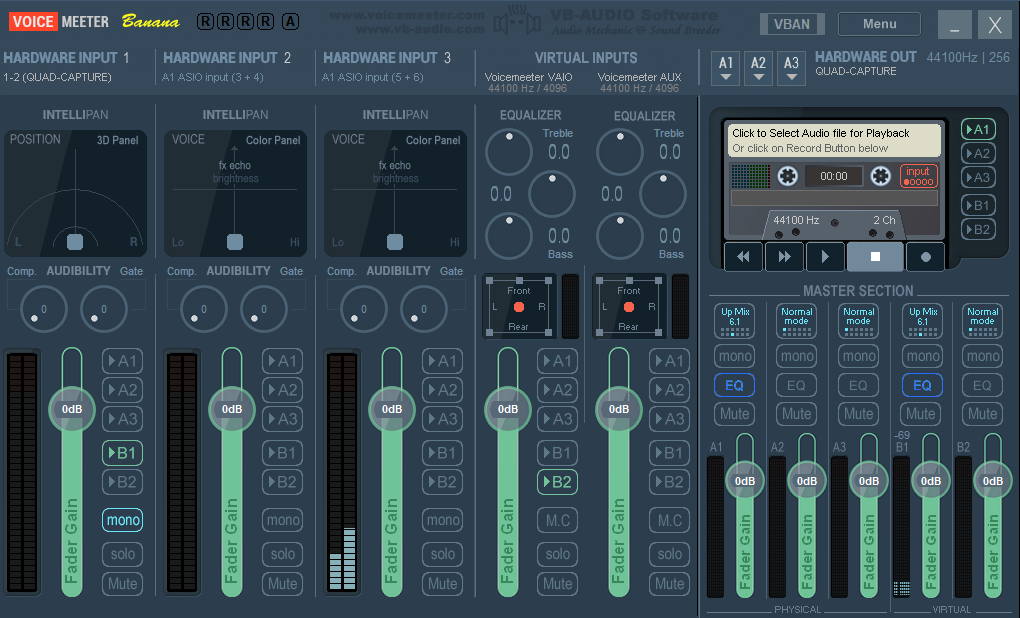
英語!!!!!!!!ぜんぶ英語!!!!!!!!!
ぶえぇってなりそうなところですが、そんなにむずかしくないはず。
ルピナもできたから、一緒にがんばるのじゃ。
左の「HARDWARE INPUT」から3つ分が、それぞれボタンのA1、A2、A3と対応しています。
たとえば、A1の(うちの画面だと1-2 QUAD-CAPTUREってなっている)部分をクリックすると、
自分が使っている環境のマイクがずらーーーっと出てきます。
WDM、KS、MMEっていう3つのよくわかんない分類が出てくると思います。
とりあえずWDMにしておけばだいじょうぶです。違いはよくわがんにゃい。ぶぇえ。
B1、B2はVirtual Outputという項目です。
たとえばA1の部分でB1ボタンを点灯させておくことで、
「A1に入力した音声をB1に出力する」という設定にできます。
B1、B2にはそれぞれ
B1:Voicemeeter Output
B2:Voicemeeter AUX Output
という名前が割り振られていて、たとえばディスコードなどの入力マイクに
これを設定しておけば、変換された声でディスコードすることができます。
女の子になってちやほやされながらさぎょう通話できます。ふふふ。ふふふふふ。
おはなしが逸れました。
右上には「HARDWARE OUT」という項目があります。
これは「どのスピーカーから変換された声を聴くか」という設定なので、
ご自分がお使いのへどほんやすぴーかーを選択していただければ良いと思います。
(A1のところだけ設定しておけばいいと思います。同時にいろんなところに流したいわけでなければ…)
右下には「MASTER SECTIONS」というのもあります。
ここでA1~A3に設定したマイクにイコライザをかけたりします。
ここの話は長くなっちゃうので、またこんどに。
そして、疑似バイノーラル環境のいちばん大事なところがここです。
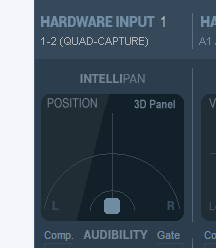
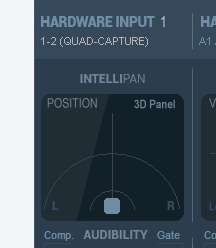
INTELLIPAN。
直訳するとかしこいぱん。おいしそう。
ではなく、左右のどちらからマイクの音を発するか、という設定です。
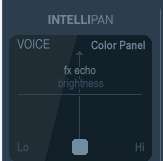
これ、初期設定ではたぶん現れていなくて、
もともとはこんな画面になってると思います。
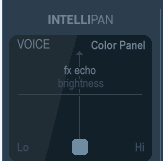
今の状態だと、このかしこいぱんくんは「高音・低音どちらをブーストするか」
選ぶモードになっています。(たぶん)
この部分を右クリックすることで、さっきのかしこいぱんくんにモードチェンジすることができます。
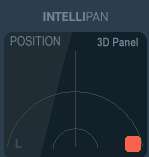
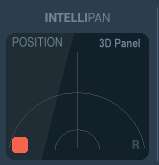
で、こちらの□をつまんで、こんなふうに左右に動かして喋ってみると・・・
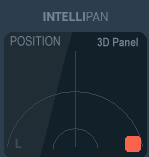
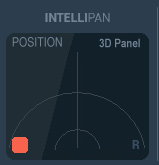
どお?どおでしょ!
自分の声が左右に振られて聞こえてきたでしょうか。
きこえないよ~~っていうかたは、HARDWARE OUTの設定や、
自分のマイクなどがA1にちゃんと割り振られているか確認してみてください。
あと、疑似バイノーラルですので、聞くときはへっどほんかいやほんで聴いてみてくださいね。
ここでひとつ注意なのが、「恋声」などのソフトウェア変換を用いた状態で
バイノーラルをしようとすると、
~~~~~~~~~~~~~~~~~~~~~~~~~~~~~~~~~
マイク→Voicemeeter input(A1)→Voicemeeter Output(B1)→恋声→
Voicemeeter Virtual Input→Voicemeeter Output(B2)→スピーカー
~~~~~~~~~~~~~~~~~~~~~~~~~~~~~~~~~
と、バーチャルインプットの部分に変換された(恋声を通った)あとの音声が入ることになります。
ここから先が謎ポイントです。
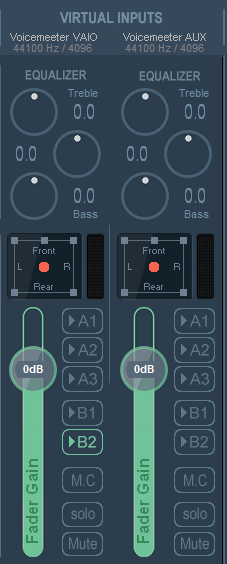
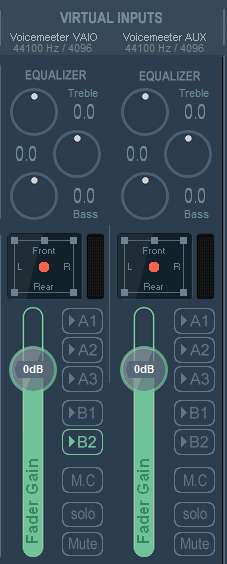
いちおう、バーチャルインプットはここ。
ここにもかしこいぱんくんと同じように真ん中あたりに左右に振れそうな項目があるのですが、
なぜか、ルピナの環境ではここをいじってバイノーラルすることはできませんでした…。
正確には、左右に振っている感じは出ているのですが、
実際に出力される音声はステレオ化(左右に振られていない)されたものになっているという。
ここはもうよぐわがんにゃかったので、ここを解決できる方がいましたらぜひご教授ください。
ということで、ハードウェアボイチェン(VT-4)をおすすめする理由がここにもあります。
~~~~~~~~~~~~~~~~~~~~~~~~~~~~~~~~~
マイク→VT-4→Voicemeeter Input(A1)→Voicemeeter Virtual Output(B1)→スピーカー
~~~~~~~~~~~~~~~~~~~~~~~~~~~~~~~~~
という感じに、VT-4であればちゃんとA1→B1と直接つなぐことができるため、
先程のかしこいぱんくん設定でバイノーラルすることができます。かしこぉい。
無事バイノーラル化された自分の声が聞こえてきたら、
ぜひASMR投稿者になりきってうふふなささやき声をやってみてください。
自分に萌える体験と「おじさんなにやってんだろ……」という虚無感を一度に味わえます。
●おわりに●
以上が疑似バイノーラルの設定になります。
これに加えて、たとえばVT-4ならリバーブを掛けながらかしこいぱんくんを右左することで、
けんぞくたちのお耳をもっときもちよくさせてあげることができると思います。
正直、うまく説明できた気はあんまりしません…。
Voicemeeterの使い方などもだいぶはしょりはしょりで説明してしまいました。
よぐわがんにゃいっていうおじさんも多いと思うので、
よぐわがんにゃがったとこありましたらぜひコメントで質問してください。
VT-4やUA-55、Voicemeeterの詳しい設定の仕方は、次回以降にまとめていきます。
この講座で一人でも多くのおじさんがバイノーラル化して、
ルピナのお耳をきもちよくしてくれることを願っています。
おしまい。おつぱいあ🦇
(YouTube)
Files